在商户中心的「订单 - 发票列表」中,您可以统一管理所有需要开票的订单。
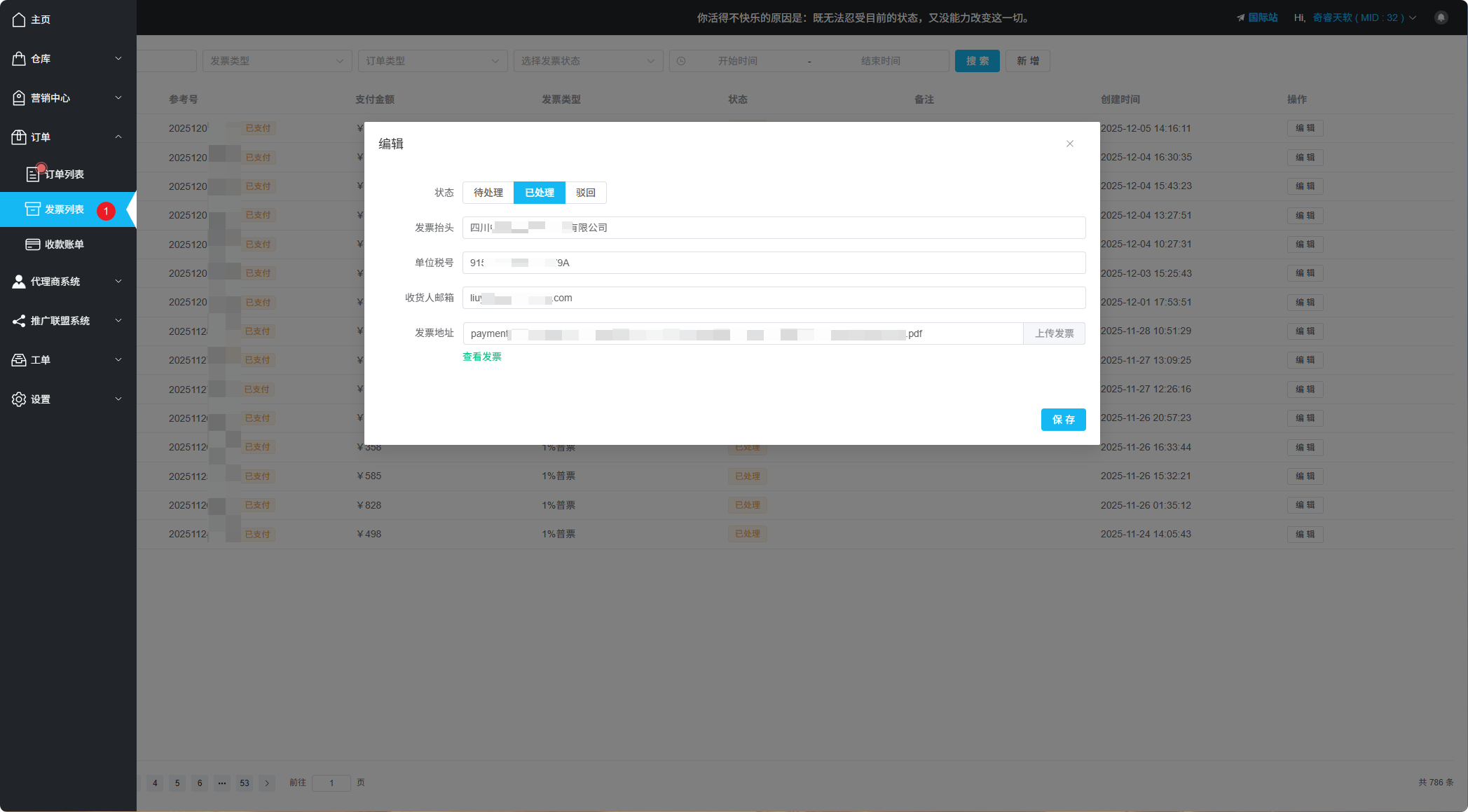
发票列表界面
发票管理
在发票列表中,您可以对开票申请进行以下操作:
- 驳回申请 - 如果发票信息有误,可以驳回开票申请
- 上传发票 - 完成开票后上传发票文件
- 自动推送 - 上传后系统自动发送邮件通知客户下载
手动添加发票
如果客户在下单时忘记提交开票信息,您可以手动在发票列表中添加:
1
点击新增
在发票列表中点击新增按钮
2
填写订单号
输入订单号,系统将自动识别订单列表中的相关订单
3
填写发票信息
为客户填写完整的发票信息
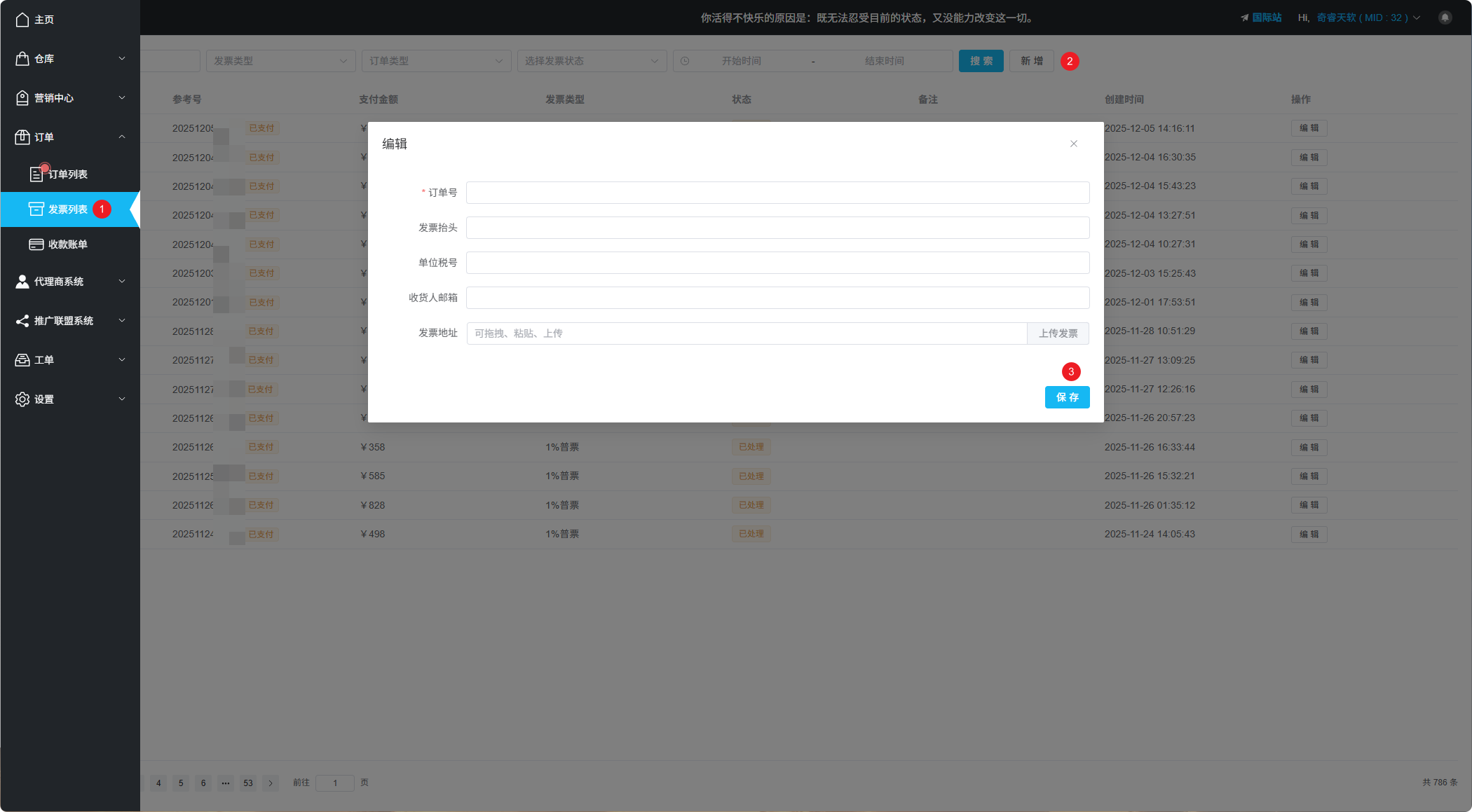
手动添加发票信息
发票存储
发票一旦上传,将会为用户长时间保存。用户可以通过以下方式查看发票:
- 收到邮件通知后,点击链接快捷登录查看
- 通过用户中心使用邮箱验证码登录
- 查看该邮箱下的所有订单和发票信息
用户自助开票
用户也可以通过用户中心自助提交开票申请:https://client.apsdai.com/#/order/list

用户中心订单和发票查看