在商户中心的「设置 - 配置 - 支付配置」页面,您可以设置支付方式、支付模板和其他支付相关选项。
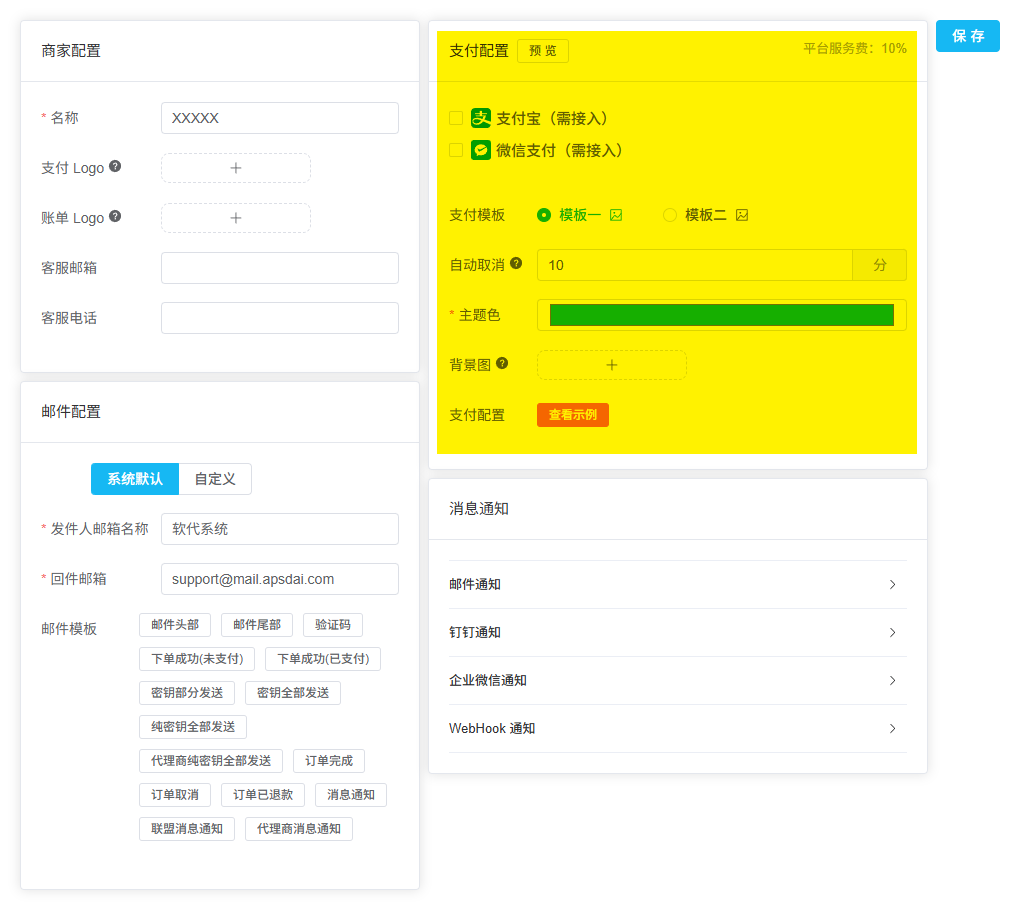
商户中心支付配置页面
支付方式
首先勾选您想要展示给用户的支付方式,然后点击保存。
支付模板
目前提供两种支付样式,您可以自由选择和切换,选择完成后请记得点击保存。
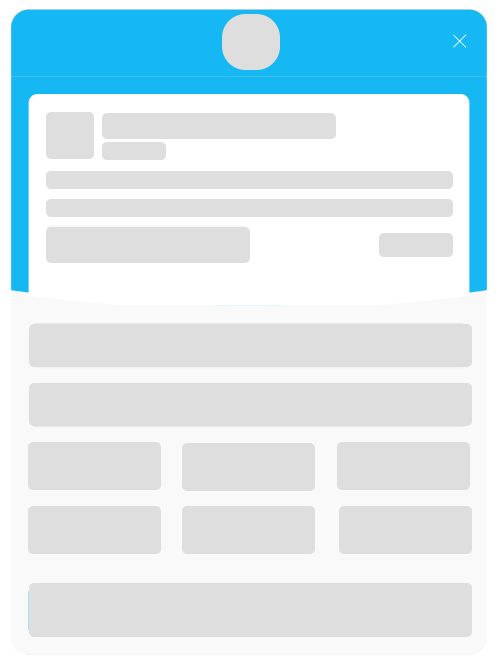
模板一(竖版)
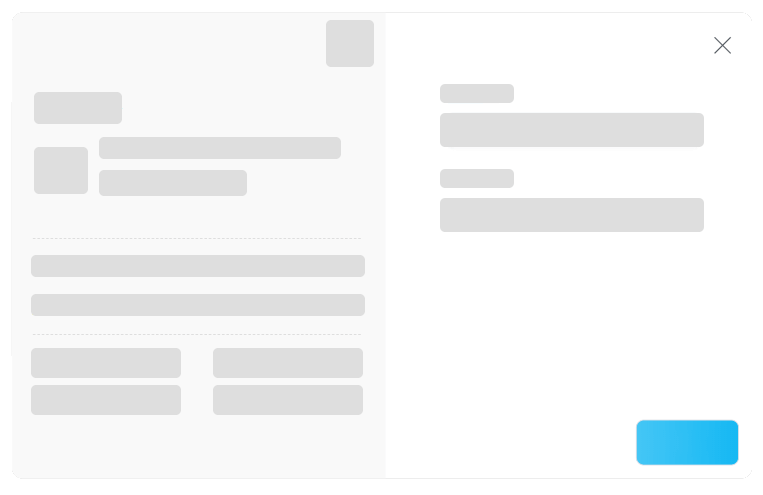
模板二(横版)
其他设置
| 配置项 | 说明 |
|---|---|
| 自动取消 | 订单自动取消时间,默认 10 分钟未完成支付则自动取消 |
| 背景图 | 用于未付款订单从邮件点击「立即支付」的页面背景。推荐尺寸 1920×1080px,小于 50KB,支持 webp、svg 格式 |
接入代码
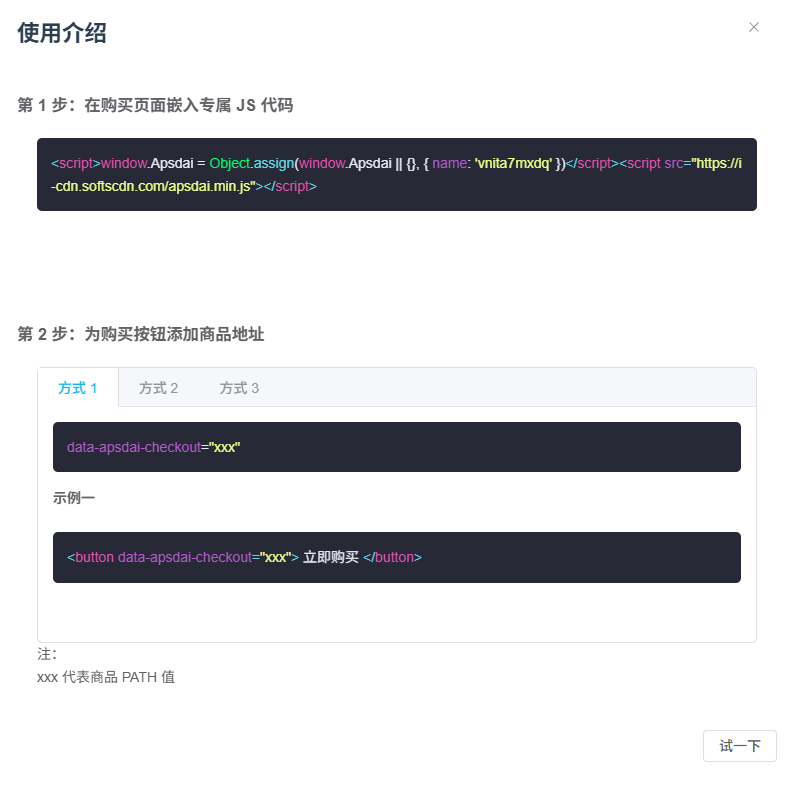
支付配置 - 查看示例
第 1 步:嵌入 JS 代码
在购买页面嵌入专属 JS 代码:
HTML
<script>window.Apsdai = Object.assign(window.Apsdai || {}, { name: 'vnita7mxdq' })</script>
<script src="https://i-cdn.softscdn.com/apsdai.min.js"></script>
第 2 步:添加购买按钮
为购买按钮添加商品地址,支持以下三种方式:
方式 1:data 属性
HTML
<button data-apsdai-checkout="xxx">立即购买</button>
方式 2:锚点链接
HTML
<a href="#apsdai-xxx">立即购买</a>
方式 3:协议链接
HTML
<a href="//apsdai#xxx">立即购买</a>
说明
以上代码中的
xxx 代表商品的 PATH 值,请替换为您实际的商品 PATH。