本指南将详细介绍如何在软代系统中添加您的第一个商品,以及各个参数的含义和配置方法。
商品列表概览
来到软代商户中心的仓库列表,您可以看到系统默认添加了一个示例商品,帮助您快速了解商品的展示效果。
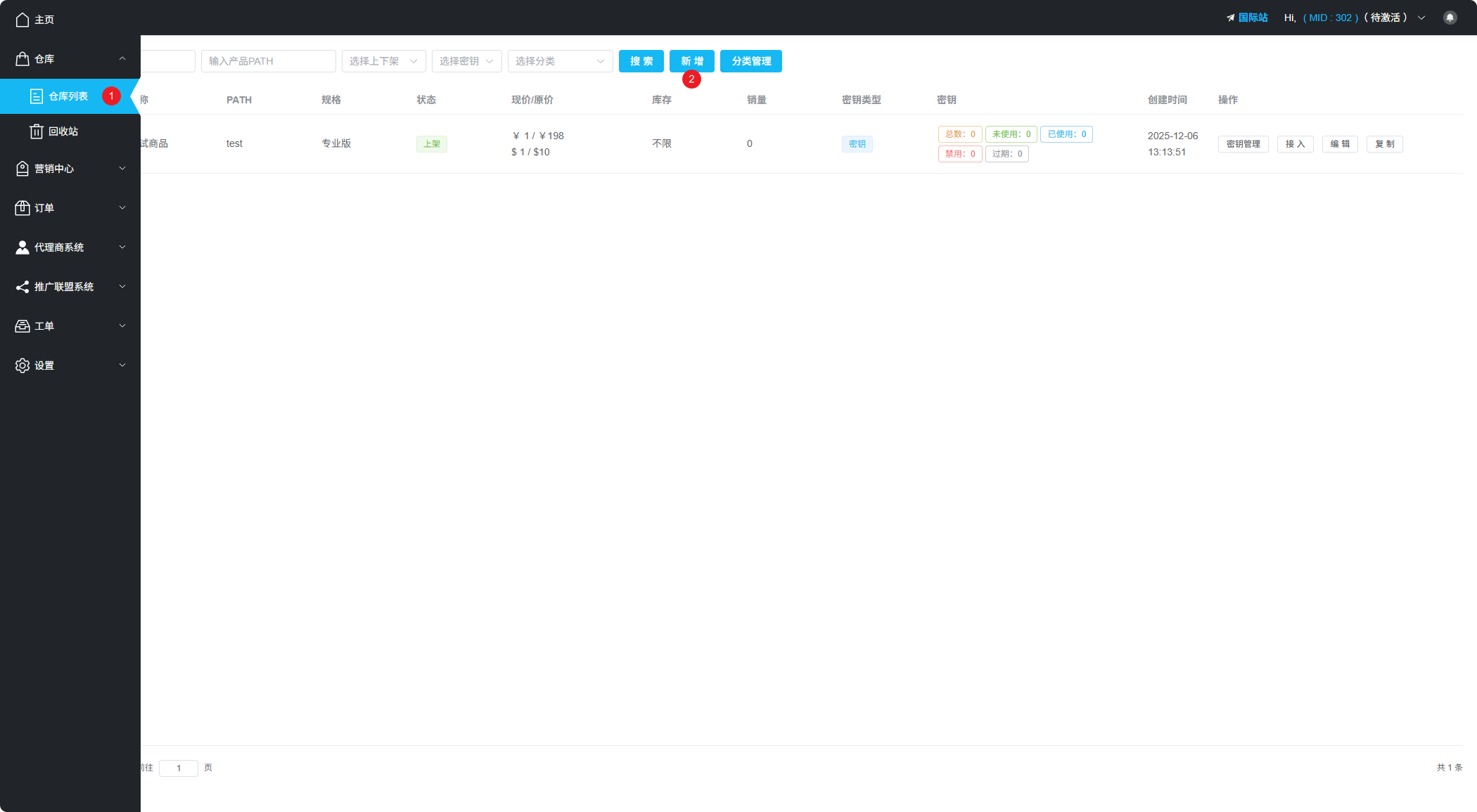
商户中心仓库列表界面
基本信息配置
点击「新建商品」后,您将看到商品配置页面。以下是各个参数的详细说明:
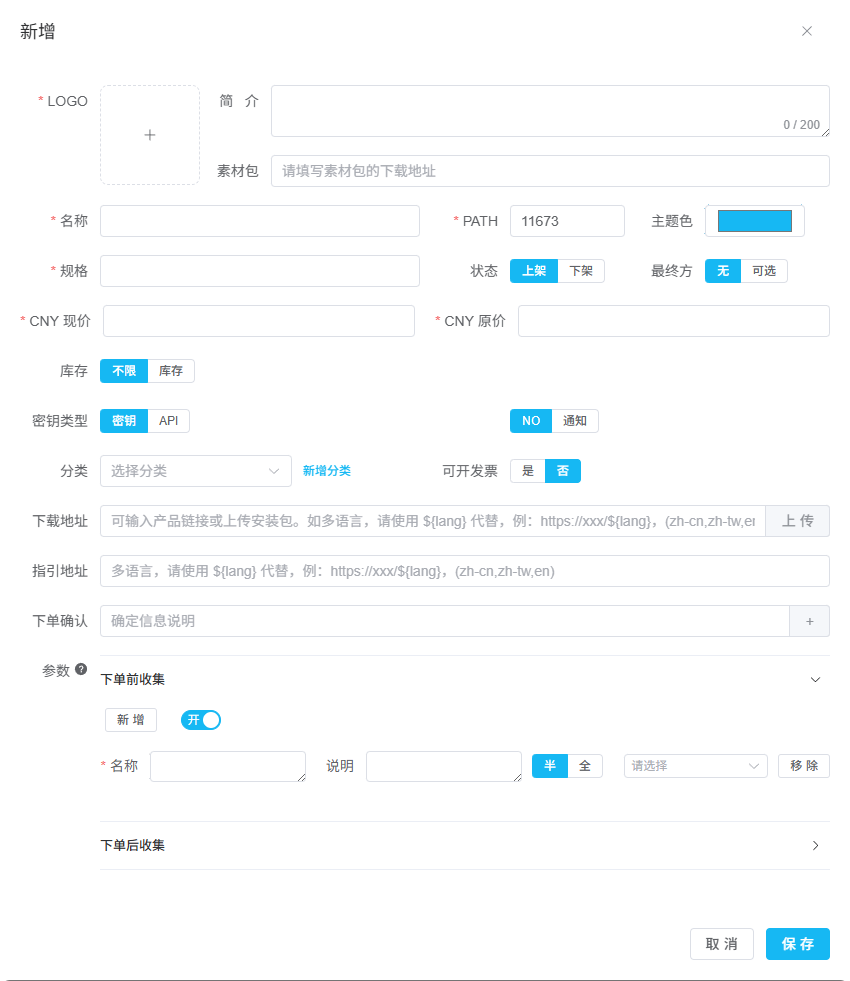
商品配置页面
| 参数 | 说明 |
|---|---|
| Logo 图 | 建议上传 512×512px 的 PNG 格式图片,以获得更好的显示效果 |
| 名称 | 您的软件产品名称 |
| PATH | 商品唯一标识,系统自动生成,也可手动修改为数字或字母。保存后无法修改 |
| 主题色 | 支付弹窗的主色调,建议设置为您网站的主题色或 Logo 主色调 |
| 简介 | 可选填写,将展示在「推广联盟」商品列表介绍中 |
| 素材包地址 | 可选填写,供推广者下载推广素材 |
定价设置
价格配置
设置商品的现价和原价(用于展示划线价)。
币种说明
软代中国站仅支持人民币(CNY)收款。如需收款美元或其他货币,请前往 软代国际站 注册。
库存管理
默认情况下库存为「不限」。如需设置固定库存数量:
- 切换到「库存」模式
- 填写库存数量
- 可开启通知功能,当库存不足时自动推送提醒
密钥仓库
当您为商品选择了仓库后,商品创建完成后,在仓库列表中会出现「密钥管理」入口,点击即可为商品添加密钥库存。
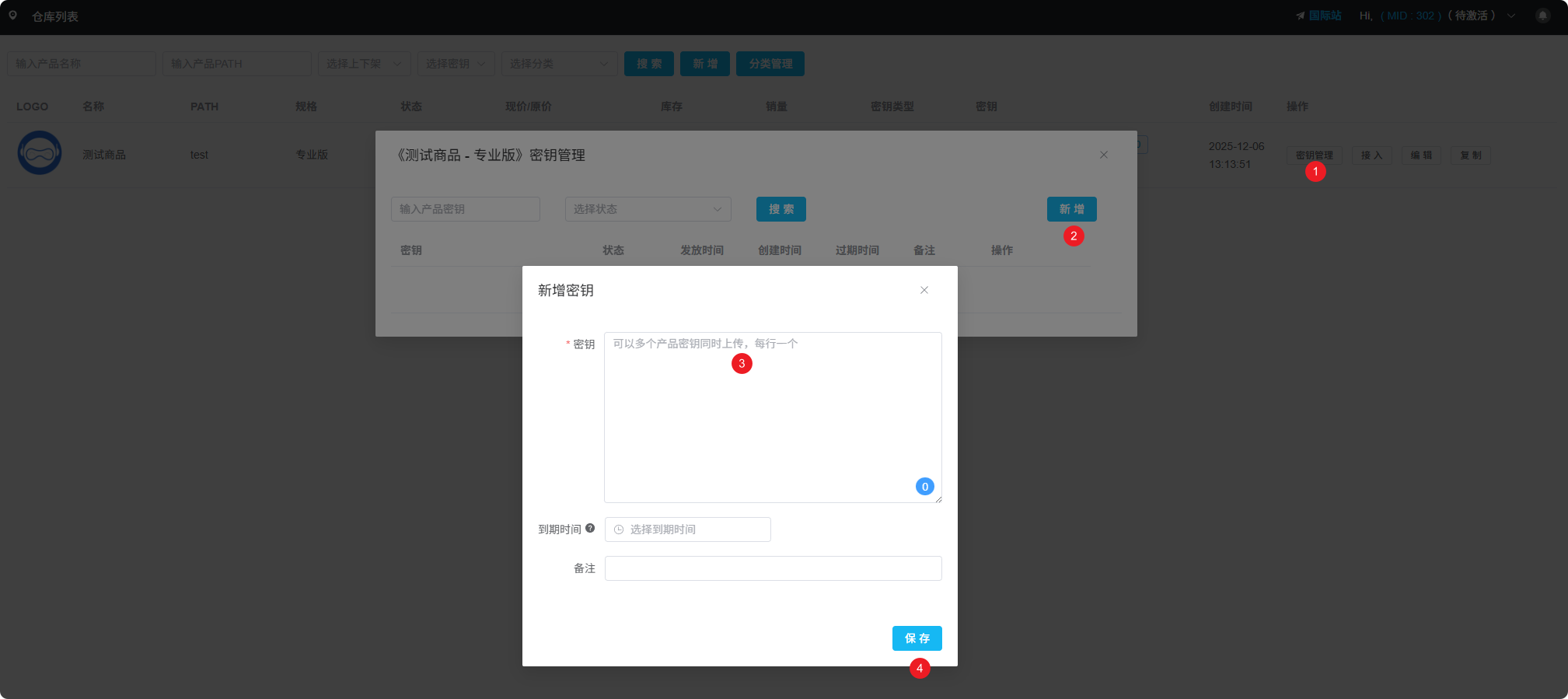
密钥管理入口
密钥类型
手动补充
手动将密钥添加到仓库中,新订单产生后自动从仓库调用密钥发货
API 自动生成
配置 API 接口,新订单产生后自动获取用户信息并调用 API 生成密钥
高级配置
分类管理
如果您售卖的商品较多,可以创建分类组,便于维护和管理。
发票功能
默认关闭。开启后,客户下单页面将出现开票入口,用户可在下单时填写开票信息。您可以在「订单 - 发票列表」中查看和处理所有发票请求。
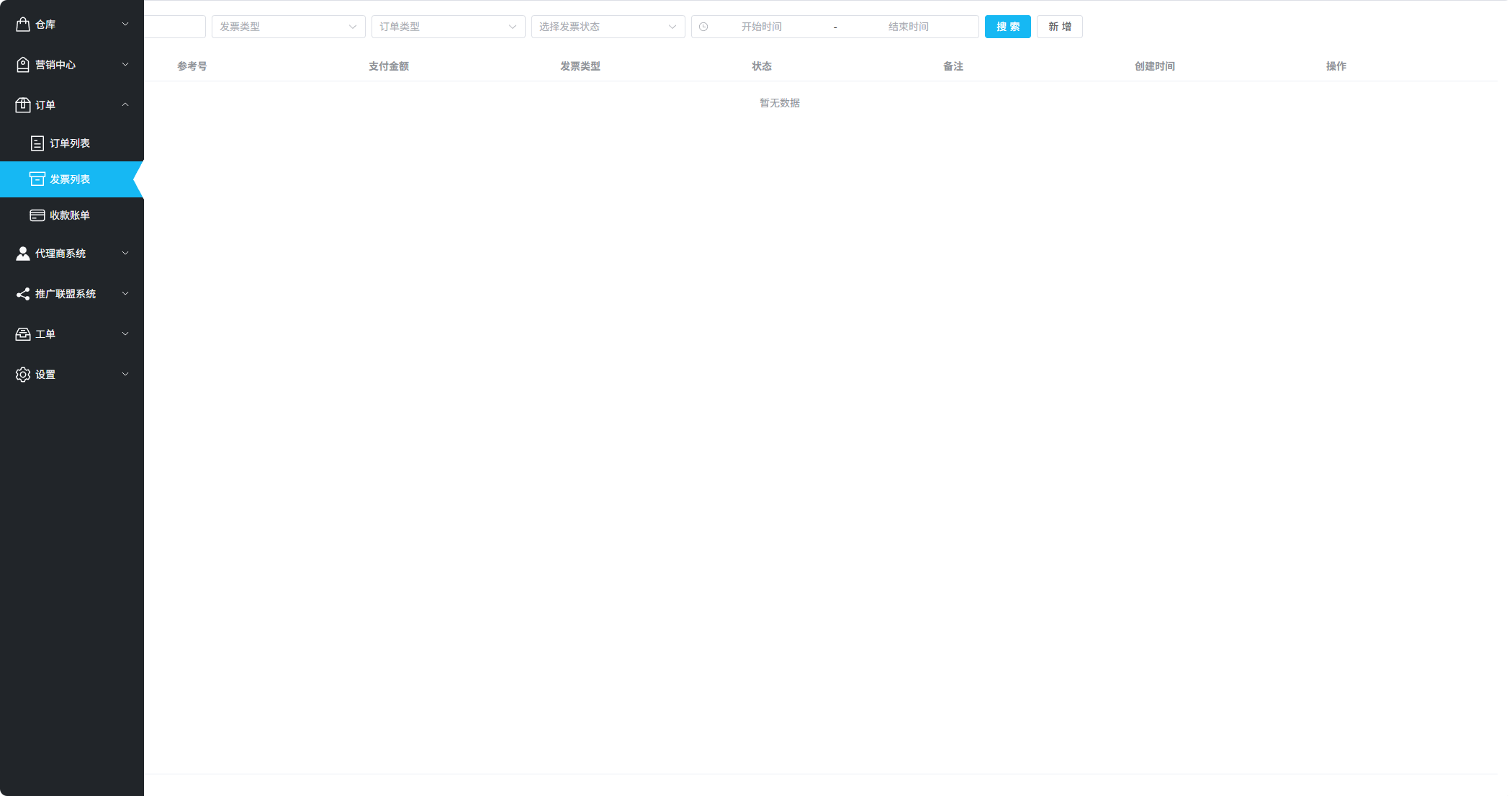
发票功能配置
下载与指引
| 配置项 | 说明 |
|---|---|
| 下载地址 | 用户付款后,支付完成页面和订单邮件中将显示此下载链接。可填写软件下载页面地址 |
| 指引地址 | 软件安装激活教程链接,帮助用户完成安装和激活流程 |
| 下单确认 | 用户下单前需要勾选确认的条款或注意事项 |
参数收集
用于在订单中收集用户的必要信息。建议参数名称不超过 5 个字。
支持的参数类型
- 字符串 - 文本输入
- 数字 - 数字输入
- 图片 - 图片上传
- 附件 - 文件上传
收集时机
下单前收集
用户必须提供这些信息后才能进行支付
下单后收集
用户先支付,支付后再上传信息,由商户审核通过后自动处理订单。适用于学生教育身份验证等场景
使用建议
「下单后收集」功能特别适合需要验证学生身份的教育优惠订单,用户可以先付款,再上传学生证等证明材料。
下一步
完成商品添加后,您可以:
- 配置支付接口参数
- 设置自动发货规则
- 开启推广联盟功能
- 进行支付测试